Mettre en forme les descriptifs des postes
Sommaire
Ajouter des images, mettre de la couleur dans vos documents…. Découvrez jusqu’à quel point vous pouvez éditer les descriptions de postes sur AGLO
Une fois que votre DPGF est complète, il faut rédiger les descriptions.
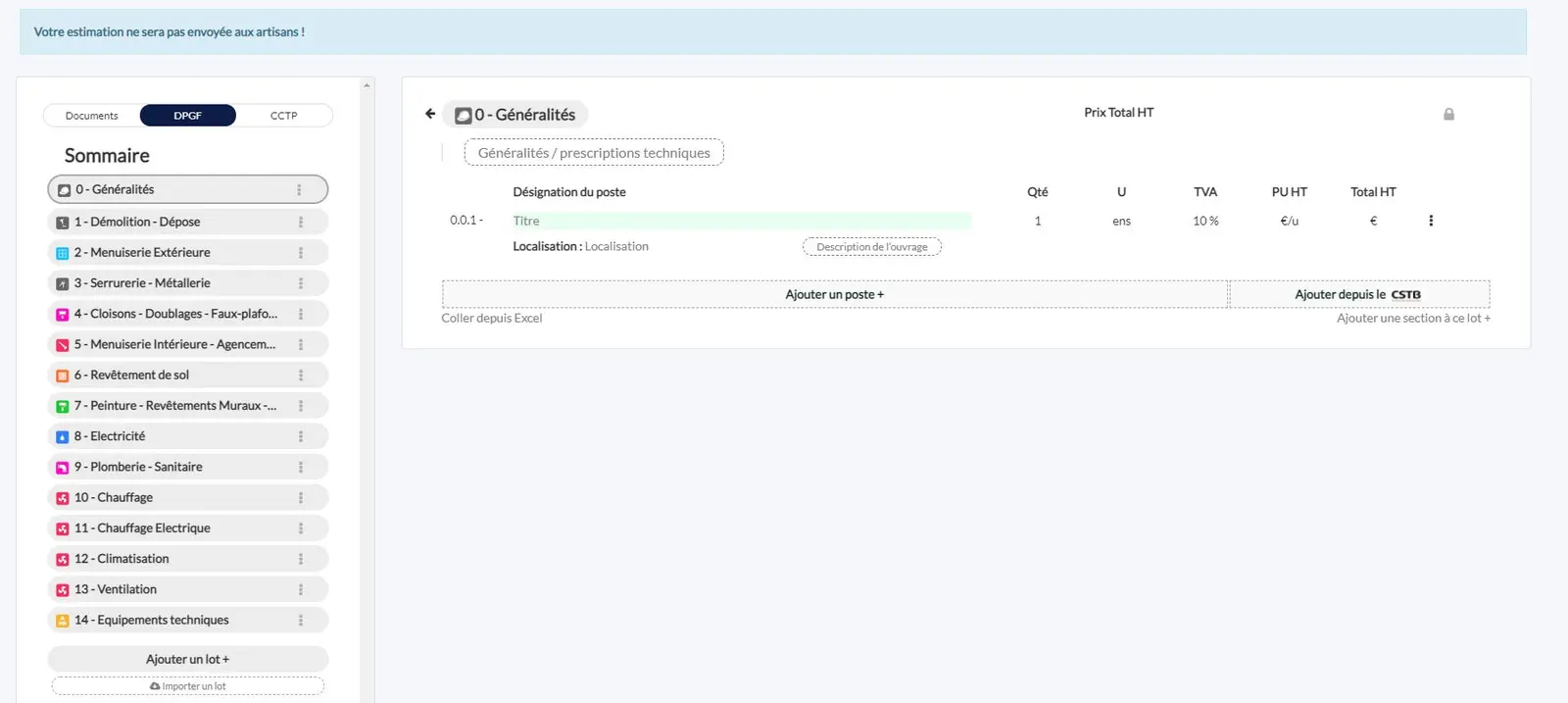
Accéder à la description d’un poste
Pour chaque poste, une description est affiliée et complètement éditable. Vous pouvez partir d’une base : votre bibliothèque personnelle, ancien projet ou même depuis des bases de données que vous pourriez avoir sur Excel; ou bien partir de zéro. Vous pouvez à tout moment reprendre la mise en page afin de l’embellir.
Ajouter des images
Vous pouvez ajouter des images dans vos descriptifs afin de les retrouver directement dans vos CCTP en cliquant sur l’icône d’image dans le bandeau de l’éditeur de texte. Votre explorateur de fichier s’ouvre alors et vous pouvez sélectionner les images que vous désirez ajouter.
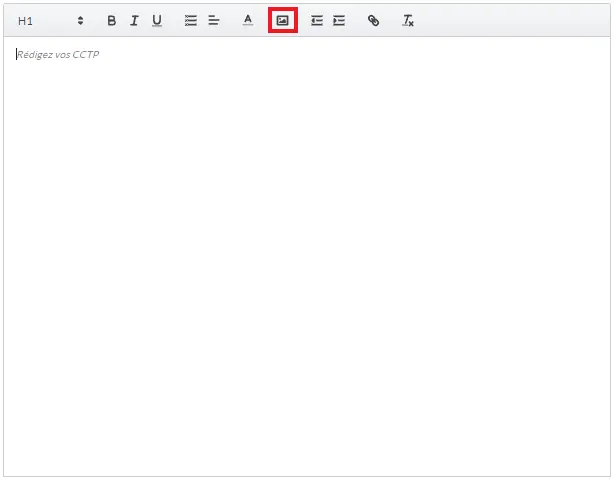
⚠️ Les formats supportés sont PNG et JPEG uniquement ⚠️
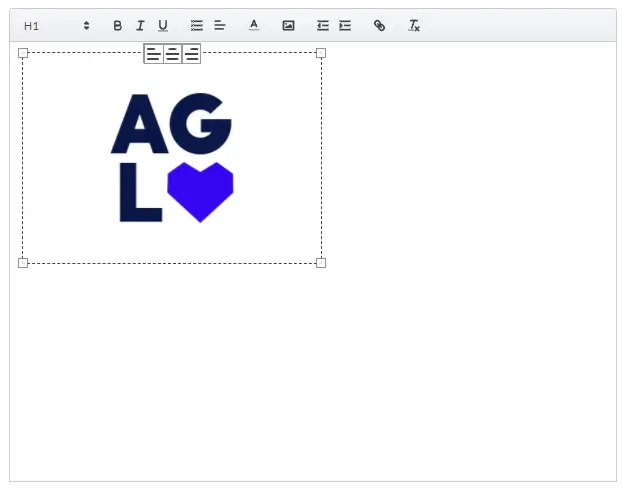
Une fois votre image importée, vous pouvez la redimensionner et gérer son alignement en cliquant dessus comme suit :
Editer le style du texte
Gérer les titres
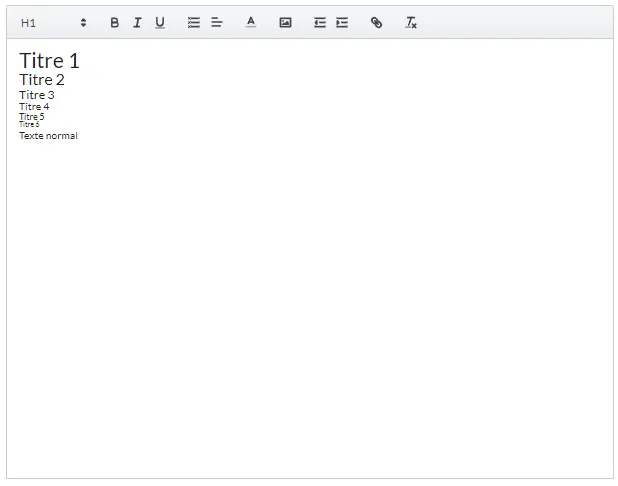
Vous avez la possibilité d’utiliser 6 formats de titres (de H1 à H6) ainsi qu’un style de texte normal.
Gérer les couleurs
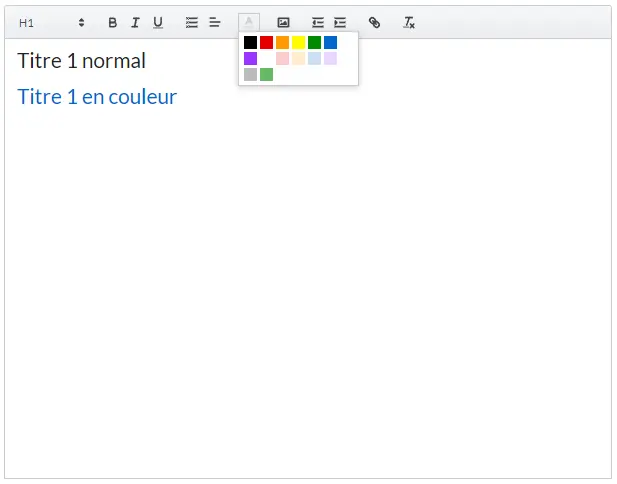
Vous avez la possibilité d’ajouter de la couleur dans vos descriptifs. Pour cela, cliquez sur l’icone de couleur du texte dans le bandeau pour faire apparaître une palette de couleur.
Les styles de base
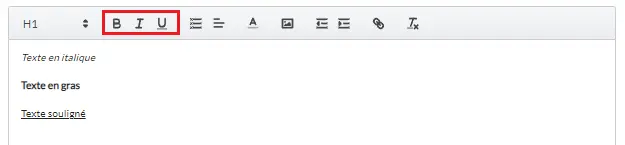
Vous pouvez utiliser les styles de texte classique : gras, italique, souligné.
Alignement du texte
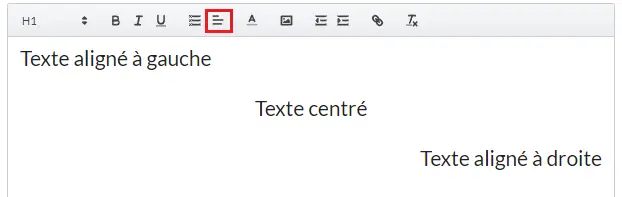
Vous pouvez gérer l’alignement du texte ainsi que la justification en cliquant sur l’icône relative :
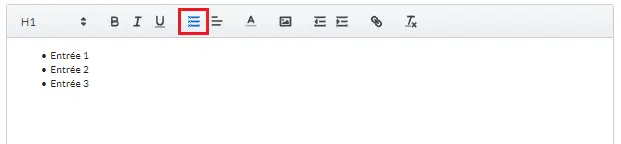
Listes à puces
Vous pouvez créer des listes à puces en cliquant sur l’icône associée :
Choisir la police et la taille du texte
Vous pouvez changer la police et la taille du texte directement dans l'éditeur. Ce que vous voyez à l'écran correspond ainsi à ce qui sort dans vos exports.
Pour voir la liste des polices disponibles :
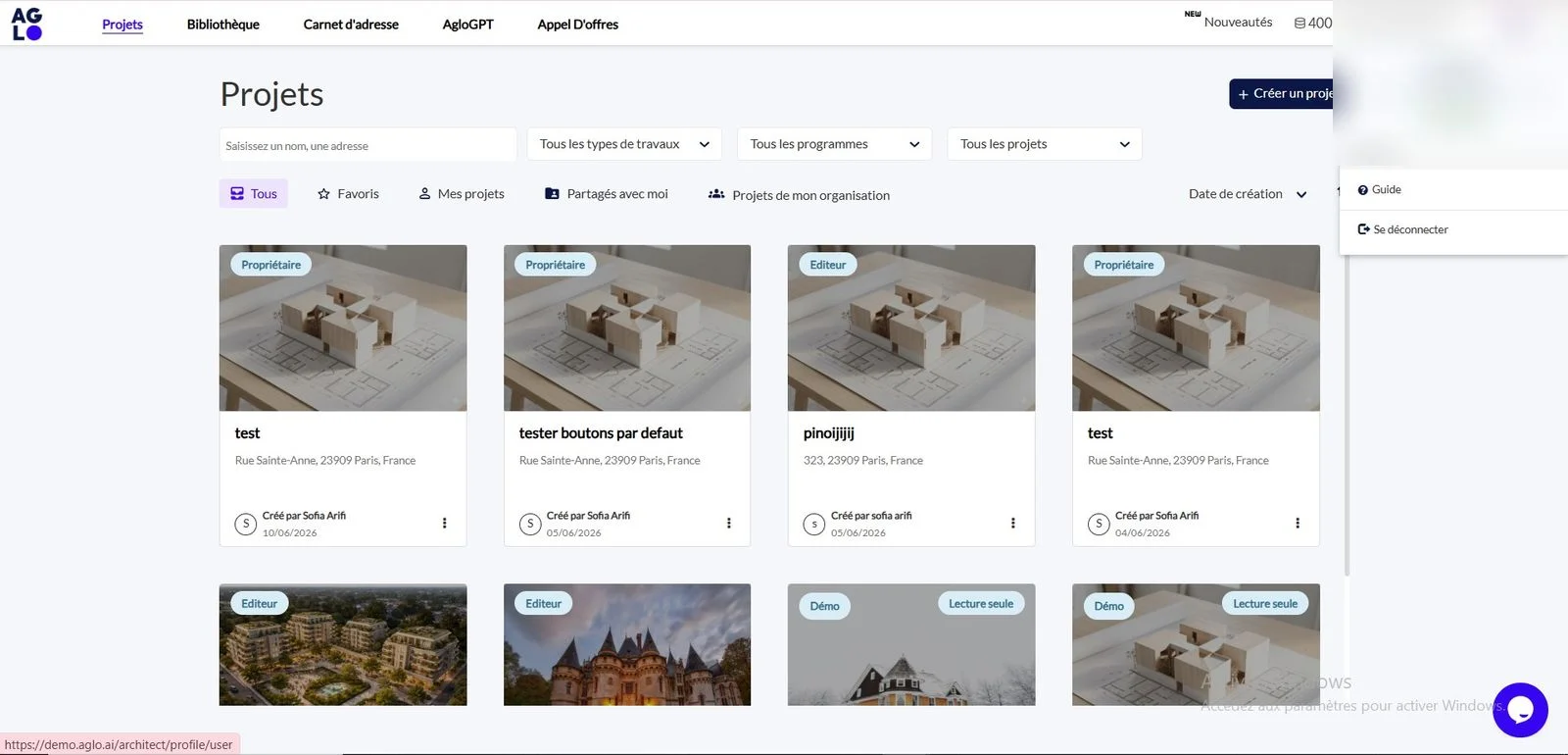
- Cliquez sur l'initiale de votre prénom, en haut à droite de l'écran, puis sur « Profil ».
- Cliquez sur « Paramètres ».
- Cliquez sur « Polices disponibles ».
Gardez une ou deux polices pour toute l'agence : vos CCTP restent homogènes d'un projet à l'autre.
Cet article vous a aidé ?