
Afficher et modifier la clause « Quantités indicatives »
La clause « Quantités indicatives » s'imprime sous la DPGF de chaque lot. Vous en rédigez le texte une fois, puis vous choisissez à chaque export de l'afficher ou non.
Elle sert à rappeler aux entreprises que les quantités transmises sont données à titre indicatif et qu'il leur revient de les vérifier. Formulée une fois, elle se retrouve à l'identique dans tous vos dossiers.
Rédiger le texte de la clause
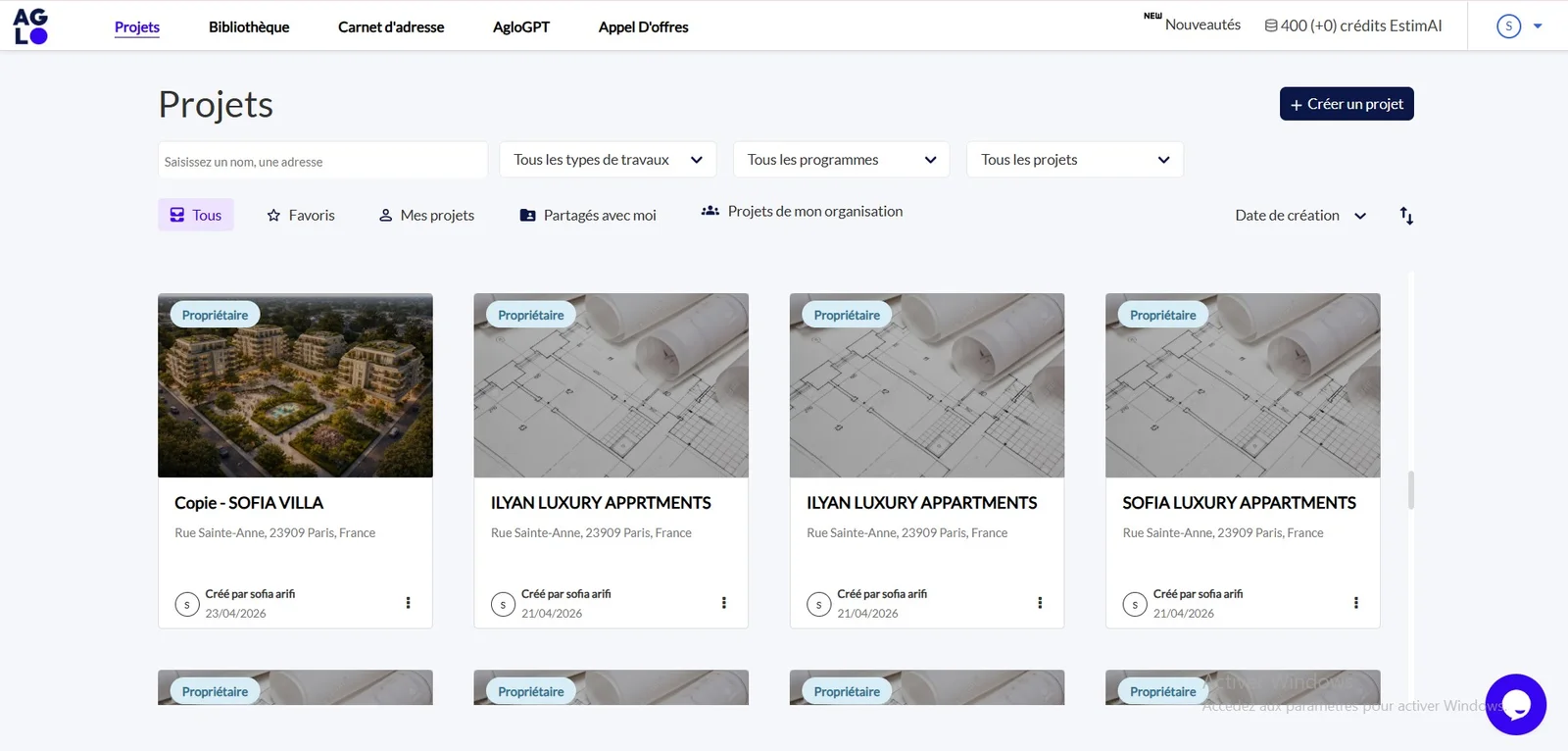
- Cliquez sur l'initiale de votre prénom, en haut à droite de l'écran, puis sur « Profil ».
- Cliquez sur « Paramètres ».
- Cliquez sur « DPGF ».
- Relisez et modifiez le texte de la clause « Quantités indicatives ».
- Cliquez sur « Enregistrer ».
Faites relire ce texte par la personne qui suit vos marchés : c'est une clause contractuelle, reprise dans chaque DPGF exportée.
Afficher la clause dans un export
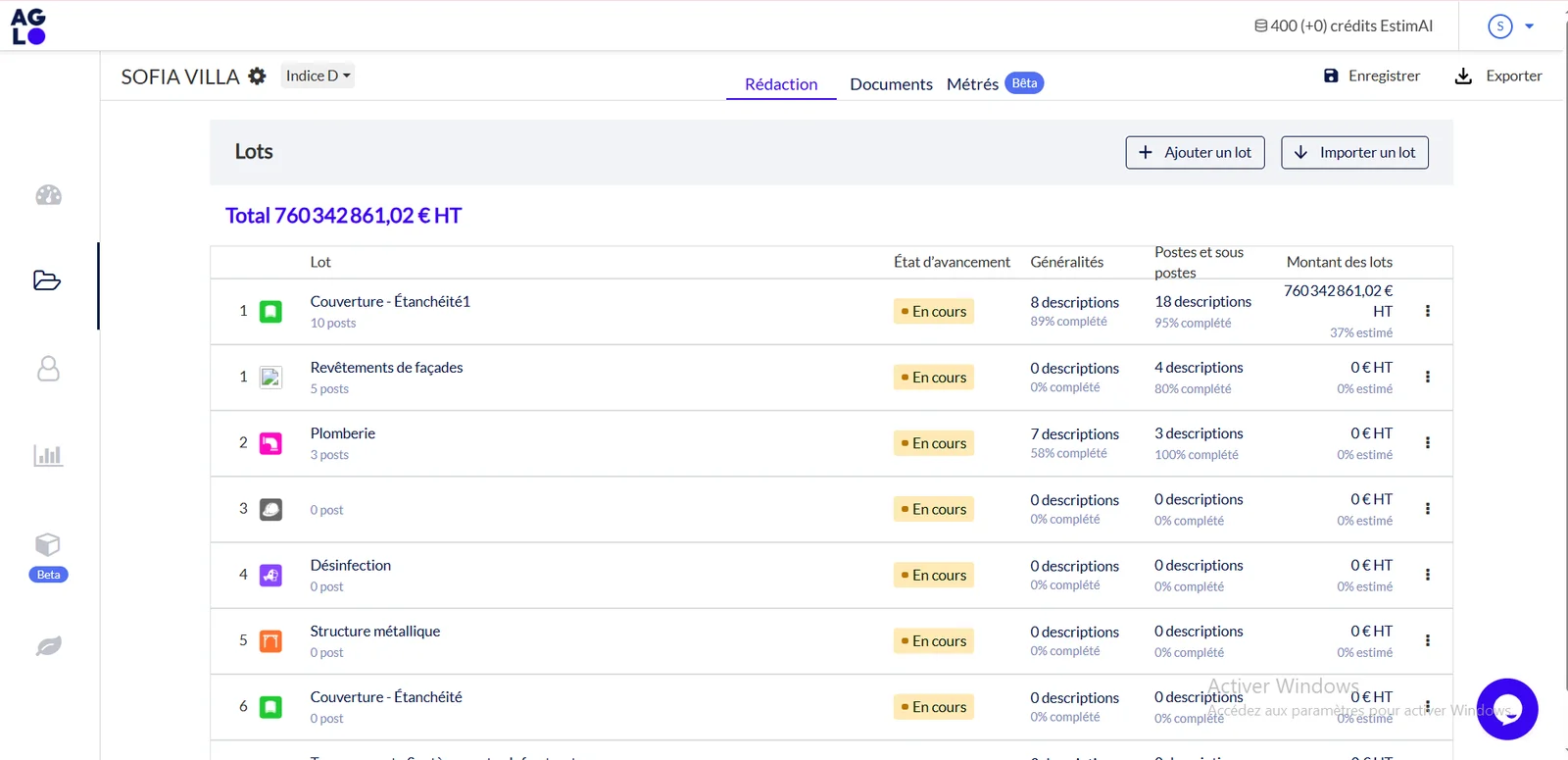
- Dans les pièces écrites du projet, cliquez sur « Exporter ».
- Cliquez sur « Quantité entreprise » pour faire apparaître l'option « Quantités indicatives ».
- Cliquez sur « Quantités indicatives », puis lancez l'export.
Dans l'export Excel, la clause s'affiche sous le tableau de la DPGF. Dans l'export PDF, elle suit la DPGF de chaque lot.
Pour les autres réglages de vos documents, voir Régler les paramètres d'export.
Cet article vous a aidé ?