
Suivre les consultations
Sommaire
La page « Suivi des consultations » montre, lot par lot, où en est chaque entreprise consultée : demande envoyée, offre reçue, offre retenue.
Elle répond aux questions qui reviennent pendant une consultation : quels lots manquent encore d'offres, qui relancer, où en est le projet pour le maître d'ouvrage.
Pour l'ouvrir, cliquez sur « ACT » puis sur « Consultation » dans le menu du projet.
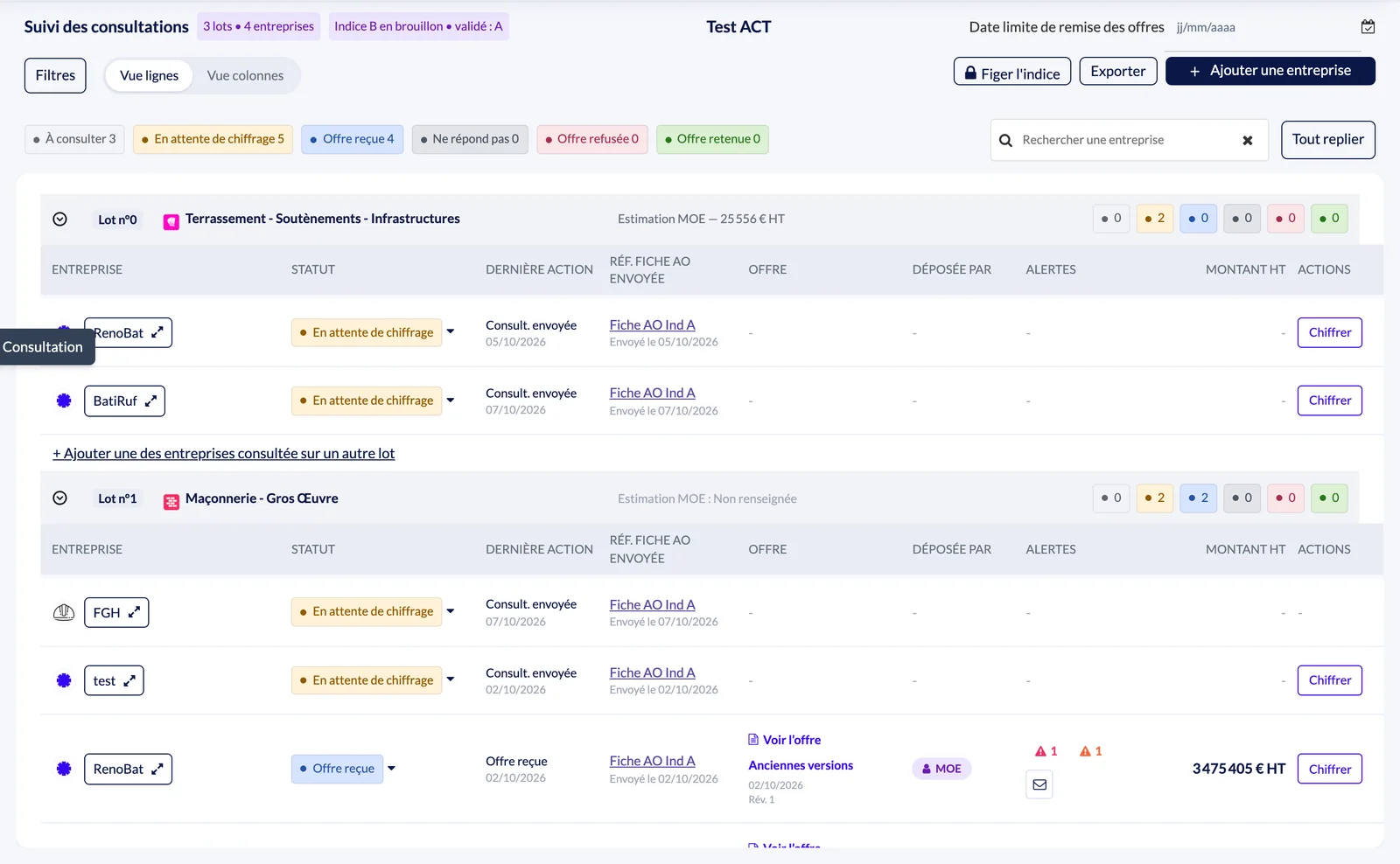
Lire les statuts
Chaque entreprise a un statut par lot :
- « À consulter » : l'entreprise est ajoutée au lot, la demande n'est pas encore partie (voir Envoyer le DCE aux entreprises) ;
- « En attente de chiffrage » : la demande est envoyée ;
- « Offre reçue » : l'offre est déposée ;
- « Ne répond pas », « Offre refusée », « Offre retenue » : statuts que vous attribuez.
Les compteurs en haut de page donnent le total par statut, et chaque lot affiche les siens.
Tenez les statuts à jour, même ceux que vous attribuez à la main. Un lot où toutes les entreprises sont « Ne répond pas » se repère tout de suite, et vous savez qu'il faut en consulter d'autres.
Choisir la vue
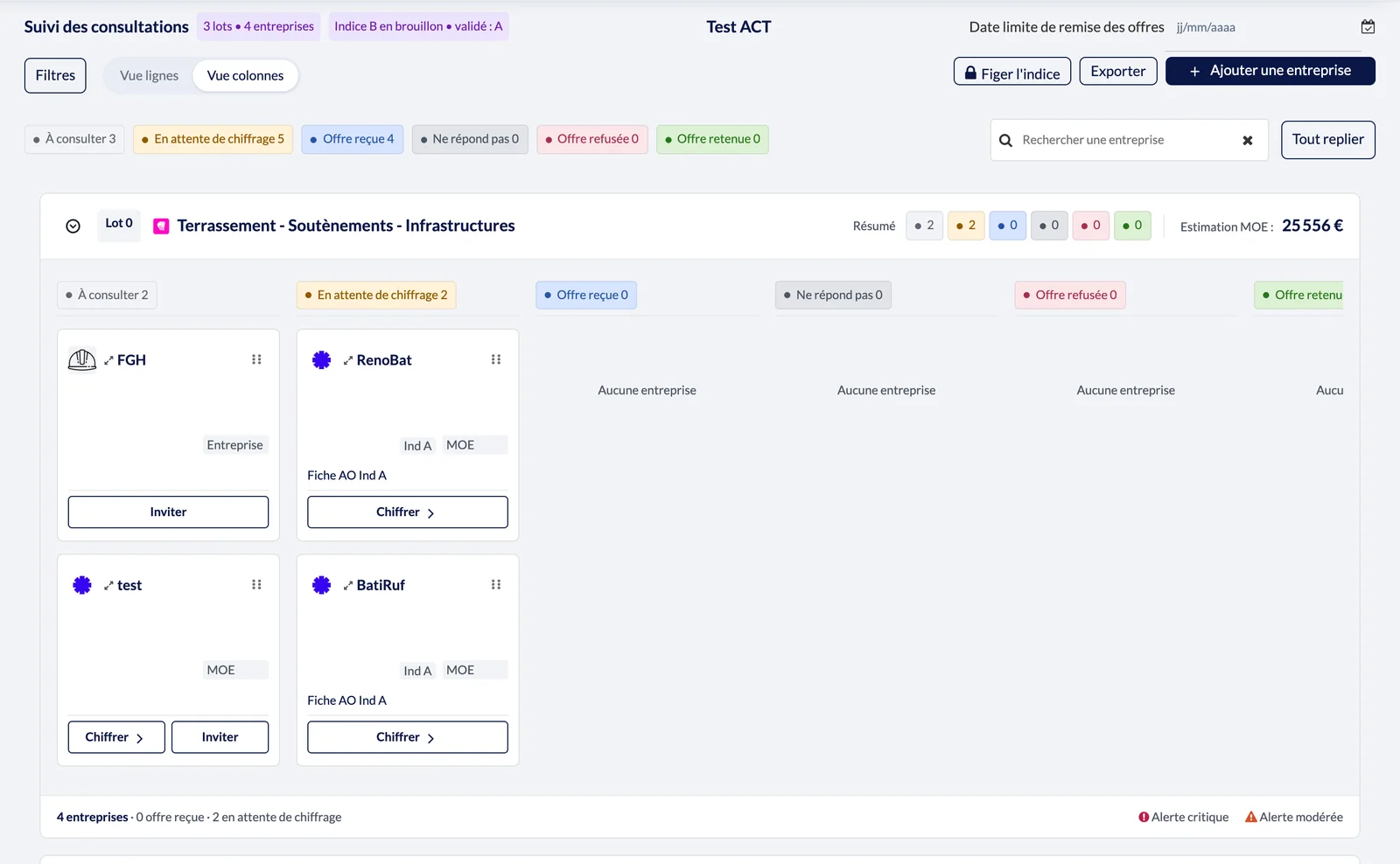
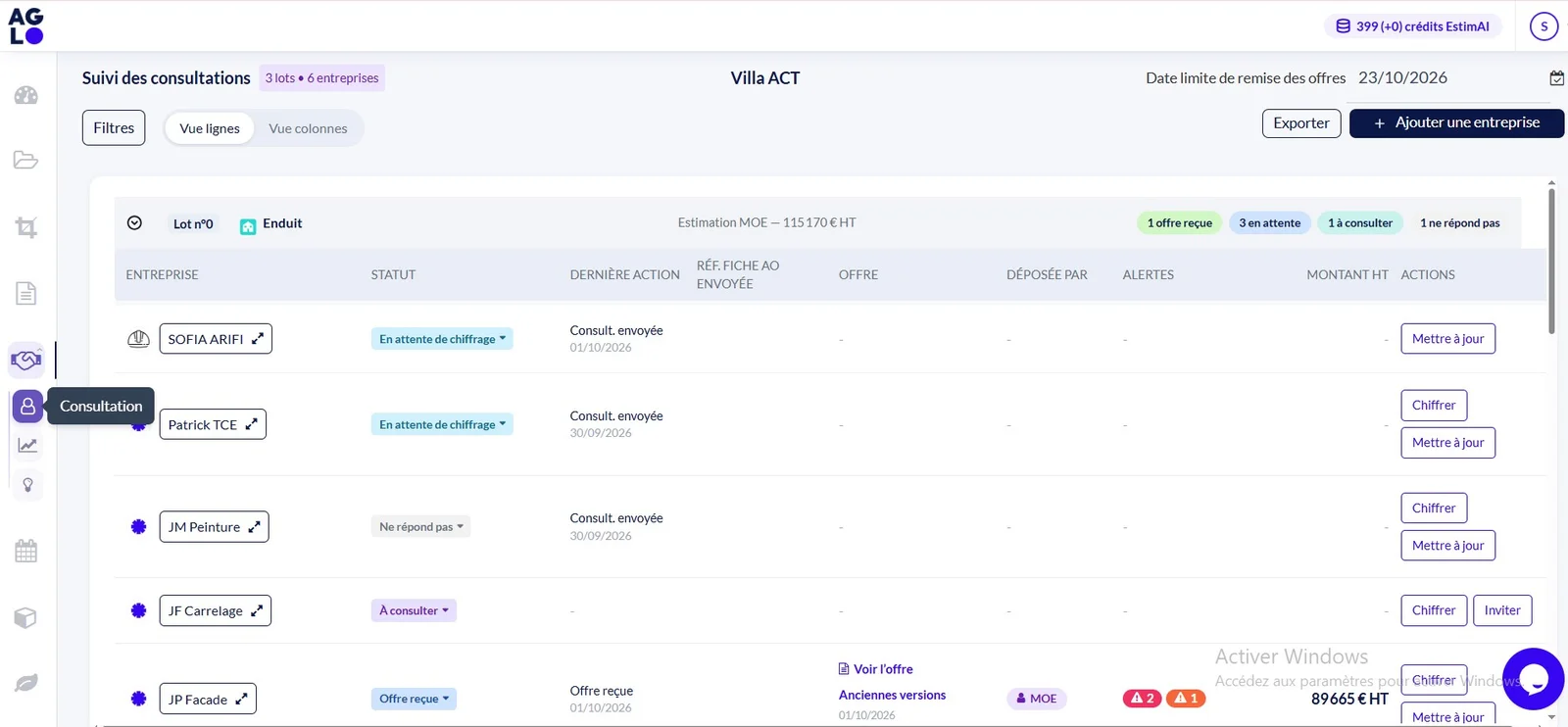
Les boutons « Vue lignes » et « Vue colonnes » changent l'affichage :
- en vue lignes, un tableau par lot avec la dernière action, la fiche AO envoyée, l'offre, son dépositaire (« MOE » ou « Entreprise »), les alertes et le montant HT ;
- en vue colonnes, une carte par entreprise, rangée dans la colonne de son statut.
La vue lignes sert à comparer les entreprises d'un même lot (montants, alertes, indice reçu). La vue colonnes donne une vision d'ensemble de l'avancement, utile pour préparer vos relances.
En vue colonnes, déplacez une carte avec sa poignée (les six points) pour ranger les offres à votre façon.
Retrouver une entreprise
- « Rechercher une entreprise » filtre la page par nom.
- « Filtres » filtre par entreprise, par lot ou par statut. Cliquez sur « Appliquer », ou sur « Réinitialiser » pour tout afficher.
- « Tout replier » referme les tableaux des lots.
Sur un projet à 15 lots, le filtre par statut « En attente de chiffrage » vous donne en un coup d'œil la liste des entreprises à relancer.
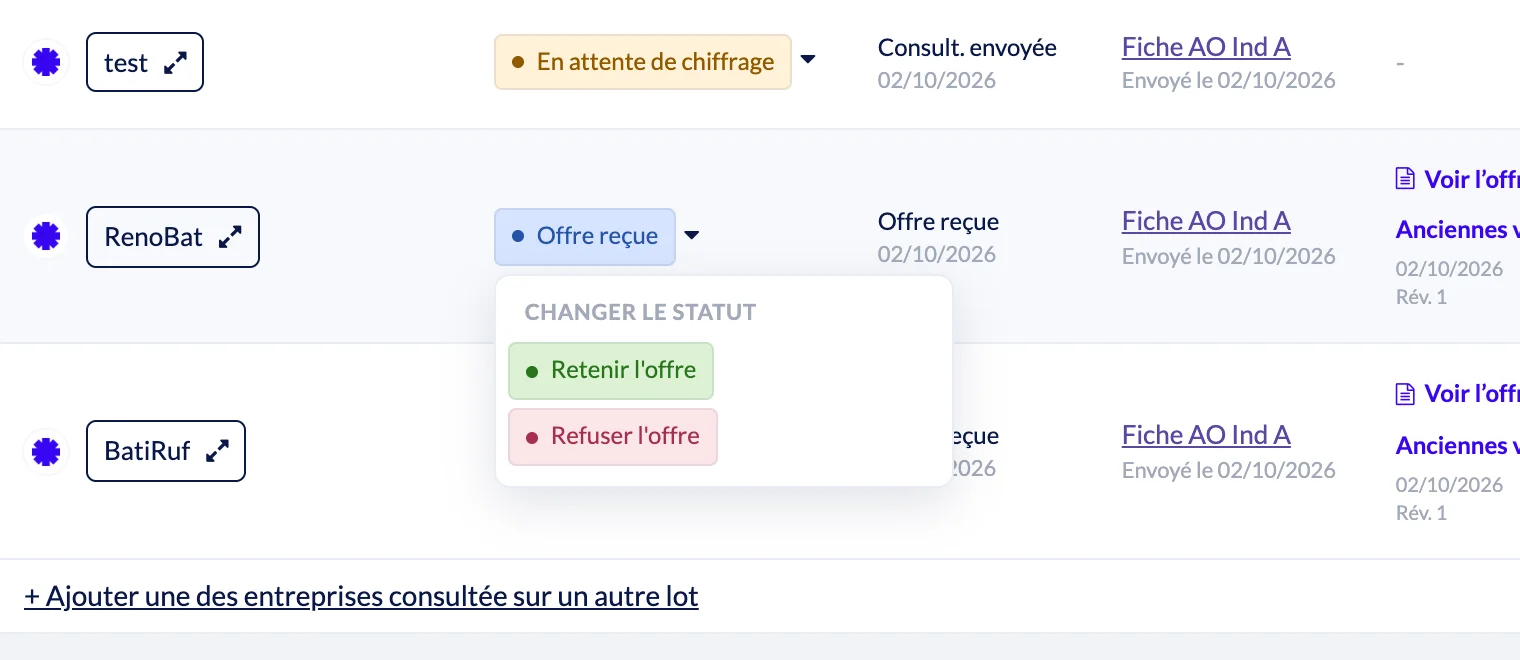
Changer le statut d'une entreprise
- Dans la colonne « Statut », cliquez sur la flèche à côté du statut.
- Choisissez l'action proposée.
Pour une offre reçue, le menu propose « Retenir l'offre » et « Refuser l'offre ». Pour une demande en attente, il propose « Marquer ne répond pas ».
Retenir une offre garde la trace de votre choix lot par lot. Refuser ou marquer « Ne répond pas » évite de relancer une entreprise qui est déjà sortie de la consultation.
Ouvrir la fiche d'une entreprise
Cliquez sur le nom de l'entreprise. Sa fiche rassemble tout ce qui concerne cette entreprise sur le projet, ce qui est utile avant de l'appeler :
- le montant total de l'offre, avec « Voir l'offre complète », « Télécharger » et « Anciennes versions » ;
- les alertes de l'offre et le bouton « Envoyer les alertes par mail » ;
- les lots consultés, avec le statut et l'offre de chacun ;
- à droite, les onglets « Consultation », « Activités » et « Email ».
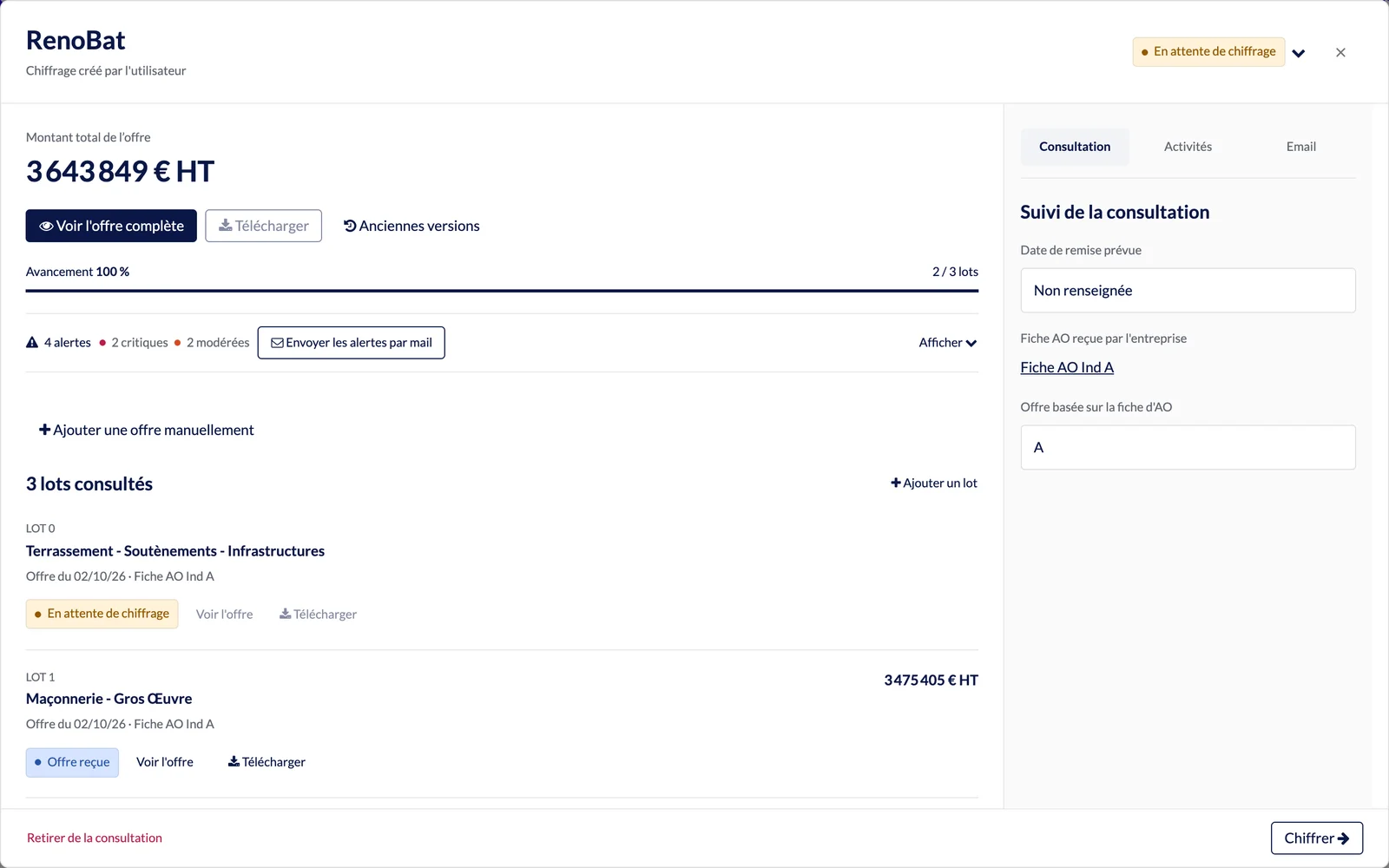
« Anciennes versions » ouvre la liste des versions de l'offre : choisissez une version et les lots, puis cliquez sur « Afficher l'offre ». Vous voyez ainsi ce que l'entreprise a changé entre deux remises, par exemple après une négociation.
Cet article vous a aidé ?