
Préparer la fiche d'appel d'offres
Sommaire
La fiche d'appel d'offres réunit ce que les entreprises voient quand vous les consultez : la présentation du projet, les lots, les documents et les règles de réponse.
C'est la première chose qu'une entreprise lit avant de décider de chiffrer. Elle comprend le projet et juge si la consultation la concerne, sans ouvrir toutes les pièces du DCE. Une fiche complète limite aussi les questions par téléphone et les offres hors sujet. Préparez-la avant d'envoyer le DCE.
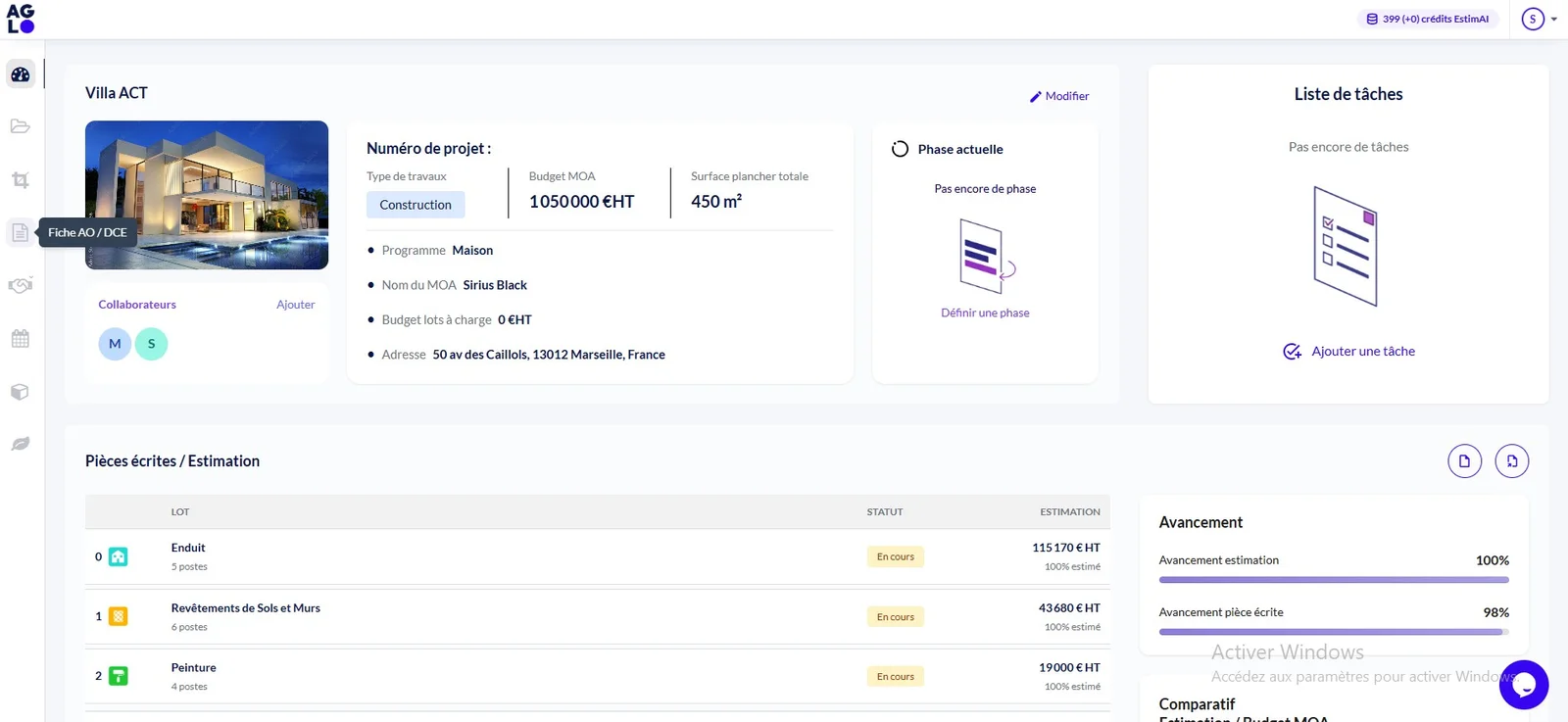
Pour l'ouvrir, cliquez sur « Fiche AO / DCE » dans le menu du projet.
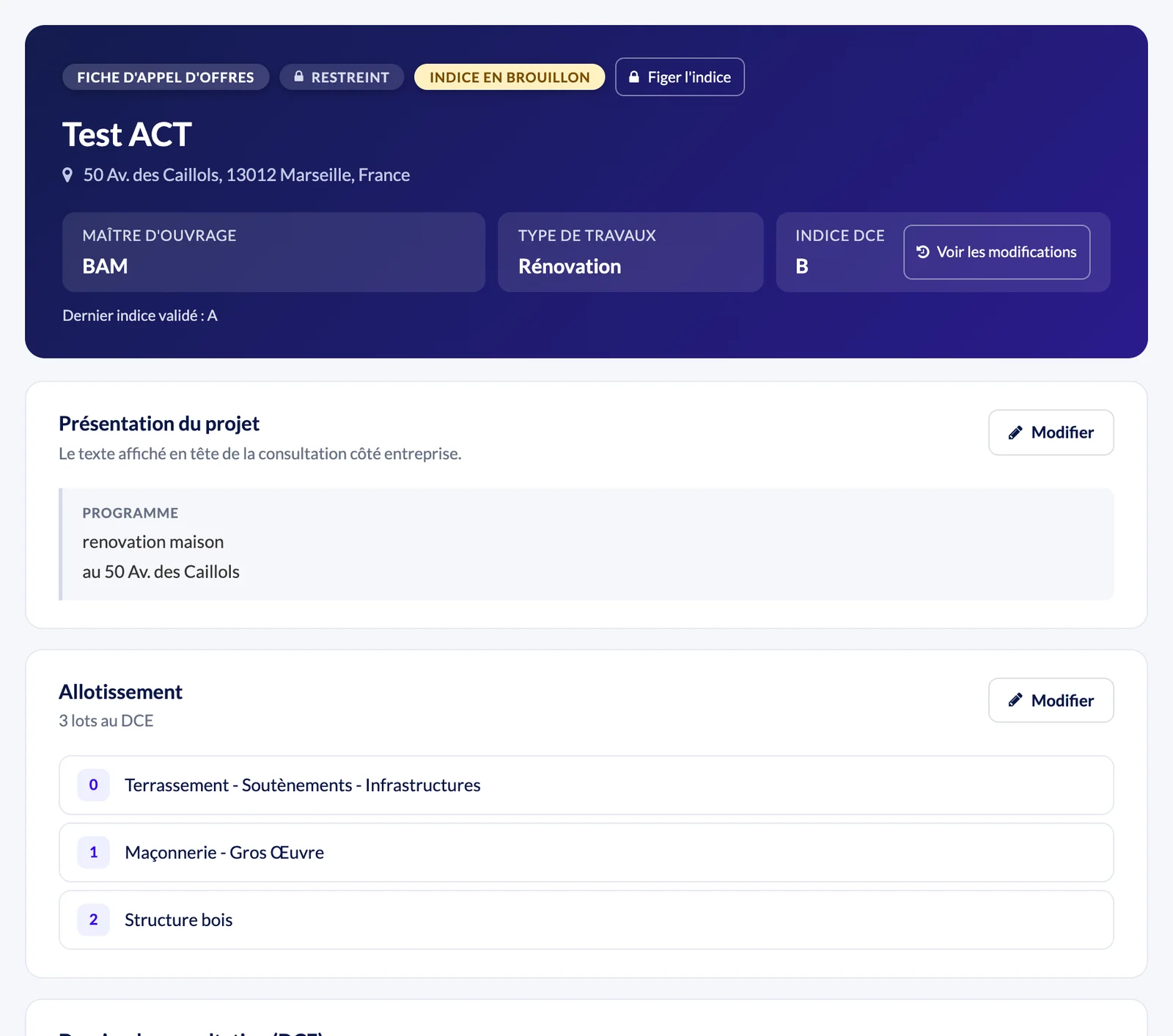
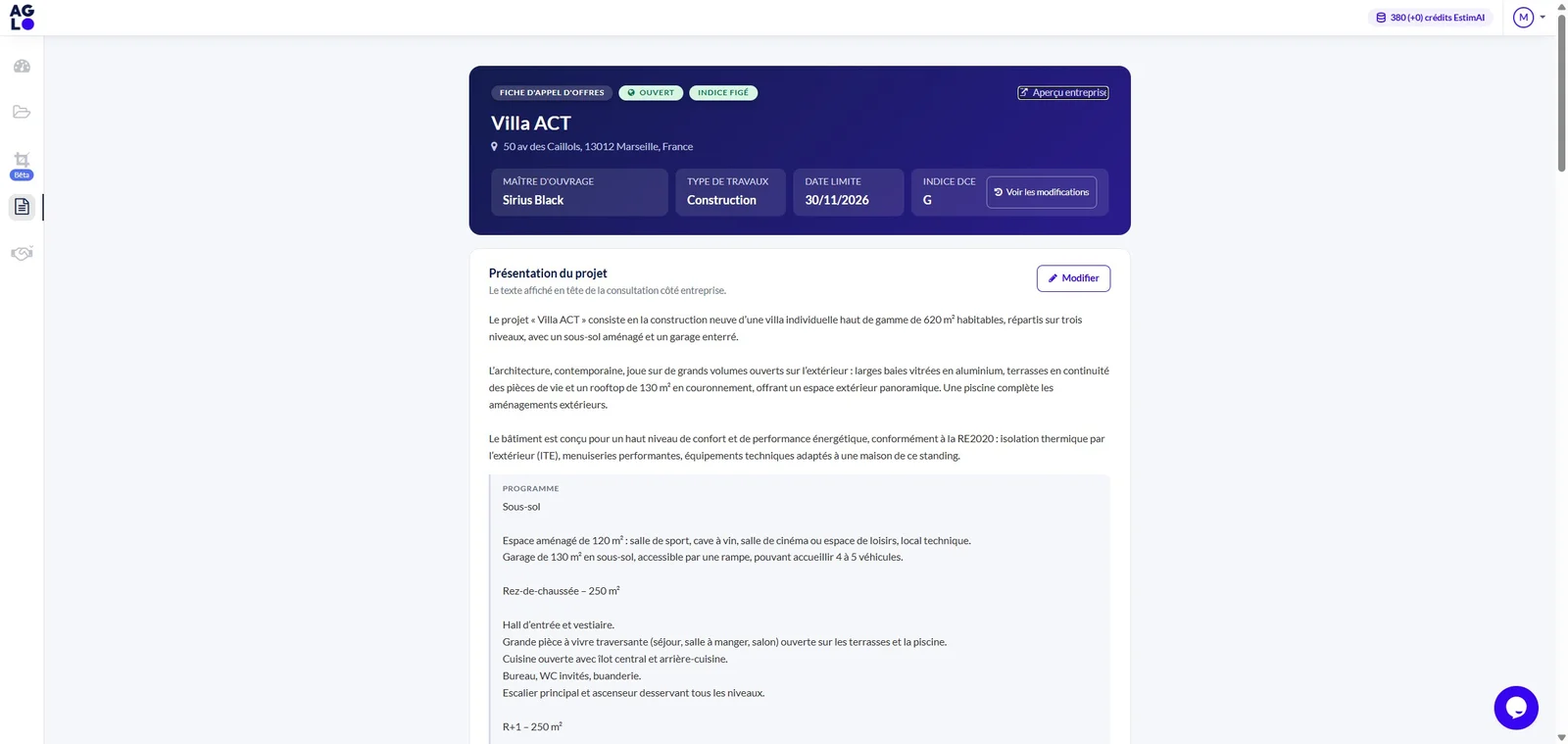
Lire le bandeau
Le bandeau indique le type de consultation (par exemple « Restreint »), l'indice du DCE en cours et le dernier indice validé.
L'indice vous dit sur quelle version du dossier les entreprises travaillent : en cours de modification, ou figé pour être diffusé. Le bouton « Voir les modifications » liste ce qui a changé d'un indice à l'autre : voir Suivre les modifications du DCE entre deux indices.
La démo ci-dessous parcourt chaque cadre de la fiche.
Présenter le projet
- Dans le cadre « Présentation du projet », cliquez sur « Modifier ».
- Remplissez « Description du projet », « Programme » et « Généralités ».
- Cliquez sur « Enregistrer ».
Ce texte s'affiche en tête de la consultation, côté entreprise. Indiquez ce qui conditionne le prix : nature des travaux, site occupé ou non, contraintes d'accès, calendrier visé.
Vérifier l'allotissement
Le cadre « Allotissement » liste les lots du DCE. Son bouton « Modifier » ouvre les pièces écrites, où se gèrent les lots (« Ajouter un lot », « Importer un lot »).
Vérifiez cette liste avant d'inviter les entreprises : chacune sera consultée lot par lot.
Joindre les documents du DCE
Dans le cadre « Dossier de consultation (DCE) » :
- Cliquez sur « Ajouter un dossier » pour ranger vos pièces.
- Cliquez sur « Sélectionnez des fichiers » pour ajouter des documents.
- Pour renommer ou supprimer un fichier ou un dossier, ouvrez son menu.
Plans, CCTP hors AGLO, rapports de sol : tout ce qui sert à chiffrer doit être ici, pour que chaque entreprise parte des mêmes pièces. Le bouton « Télécharger tous les documents (.zip) » récupère l'ensemble.
Fixer les modalités de réponse
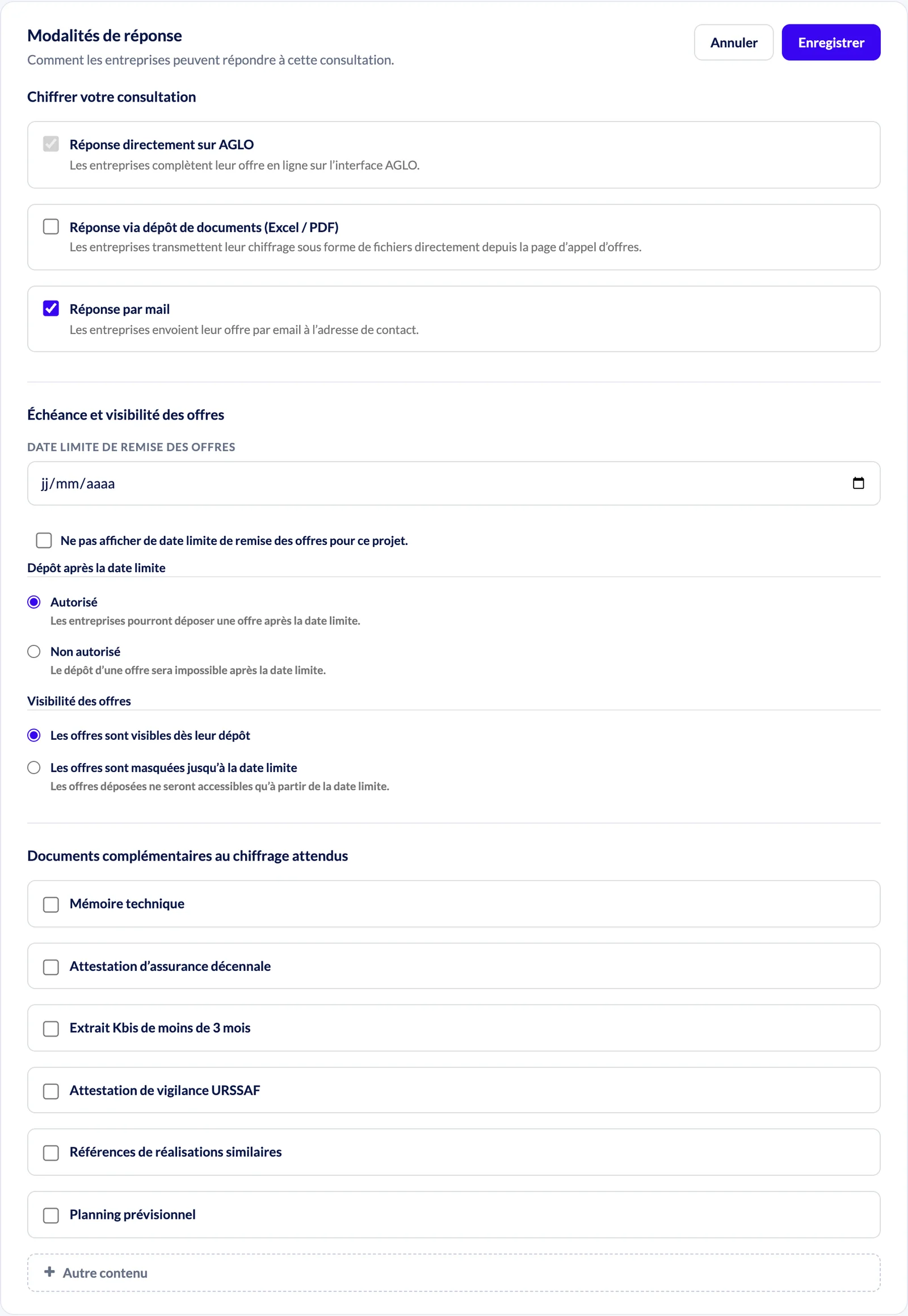
- Dans le cadre « Modalités de réponse », cliquez sur « Modifier ».
- Dans « Chiffrer votre consultation », cochez les modes de réponse acceptés : « Réponse directement sur AGLO » (toujours actif), « Réponse via dépôt de documents (Excel / PDF) », « Réponse par mail ».
- Indiquez la « Date limite de remise des offres », ou cochez « Ne pas afficher de date limite de remise des offres pour ce projet ».
- Choisissez si le dépôt après la date limite est « Autorisé » ou « Non autorisé ».
- Choisissez la visibilité des offres : visibles dès leur dépôt, ou masquées jusqu'à la date limite.
- Cochez les « Documents complémentaires au chiffrage attendus » (mémoire technique, attestation décennale, Kbis…) ou ajoutez-en un avec « Autre contenu ».
- Cliquez sur « Enregistrer ».
Une réponse saisie sur AGLO arrive poste par poste, dans la trame de votre DPGF : elle se compare directement aux autres offres. Les dépôts de fichiers et les mails restent utiles pour les entreprises qui ne chiffrent pas en ligne.
Masquer les offres jusqu'à la date limite vous évite de les lire au fil de l'eau : toutes sont ouvertes au même moment, ce qui garde la consultation équitable.
Indiquer un contact et le type de consultation
Dans le cadre « Contact », cliquez sur « Modifier » puis « Ajouter un contact ». Les entreprises savent ainsi à qui poser leurs questions, au lieu de les adresser à l'agence au hasard.
Dans « Type de consultation », choisissez :
- « Appel d'offres restreint » : seules les entreprises que vous invitez accèdent à la consultation. C'est le choix habituel quand vous consultez votre réseau ;
- « Appel d'offres ouvert » : la consultation est accessible par un lien public, que vous pouvez partager. Utile pour élargir la concurrence sur un lot où vous manquez d'entreprises.
Voir tout le parcours ACT
De la fiche d'appel d'offres aux hypothèses d'attribution, cette démo enchaîne les étapes du module ACT sur un projet d'exemple.
Cet article vous a aidé ?