
Analyser les offres poste par poste
Sommaire
L'analyse détaillée compare les offres d'un lot ligne à ligne, sur les postes et sous-postes de votre DPGF.
Un montant global proche de votre estimation peut cacher des écarts qui se compensent : un poste oublié d'un côté, un prix gonflé de l'autre. C'est poste par poste que vous les voyez, avant qu'ils ne deviennent des avenants en chantier.
Ouvrir l'analyse détaillée d'un lot
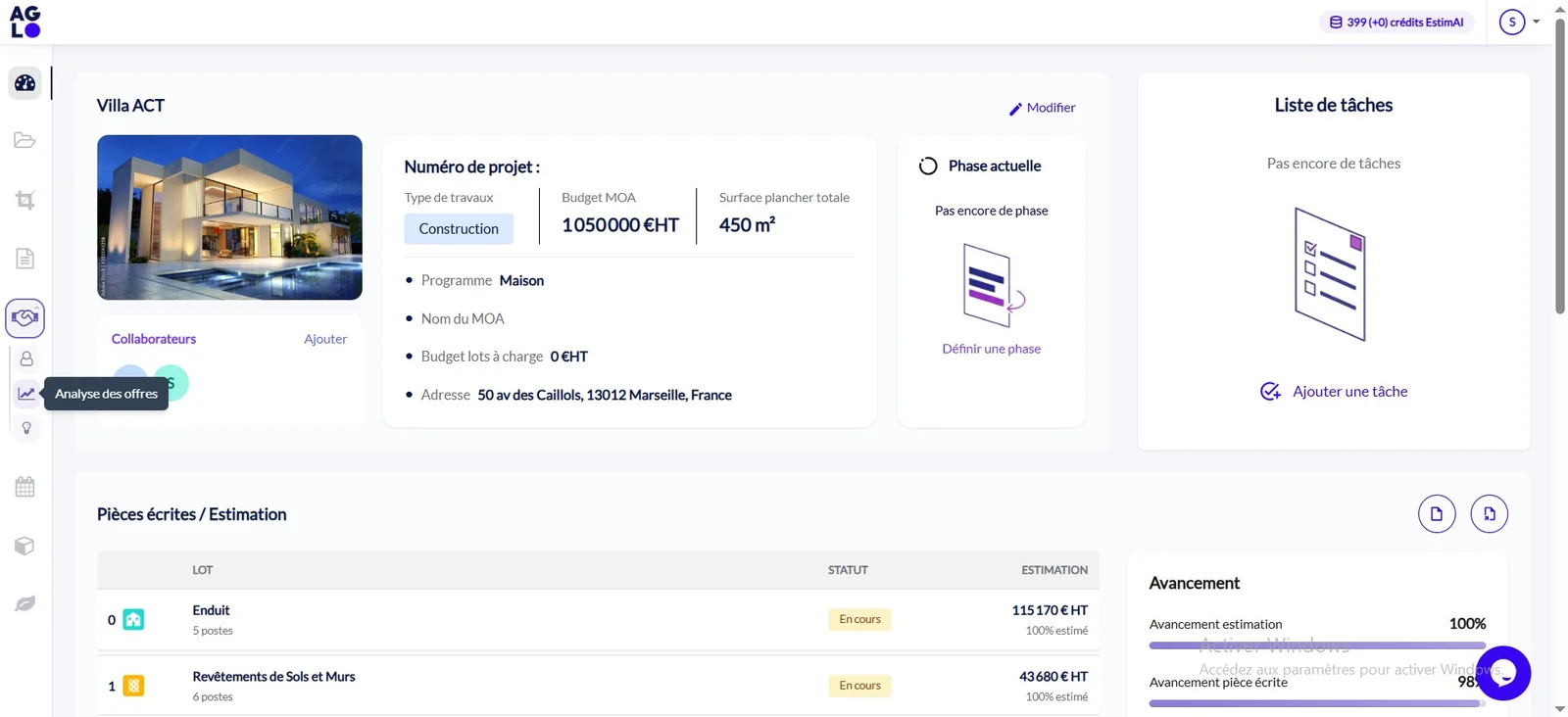
- Dans le menu du projet, cliquez sur « ACT » puis sur « Analyse des offres ».
- Sur le lot à étudier, cliquez sur « Voir le détail ».
Lire le tableau
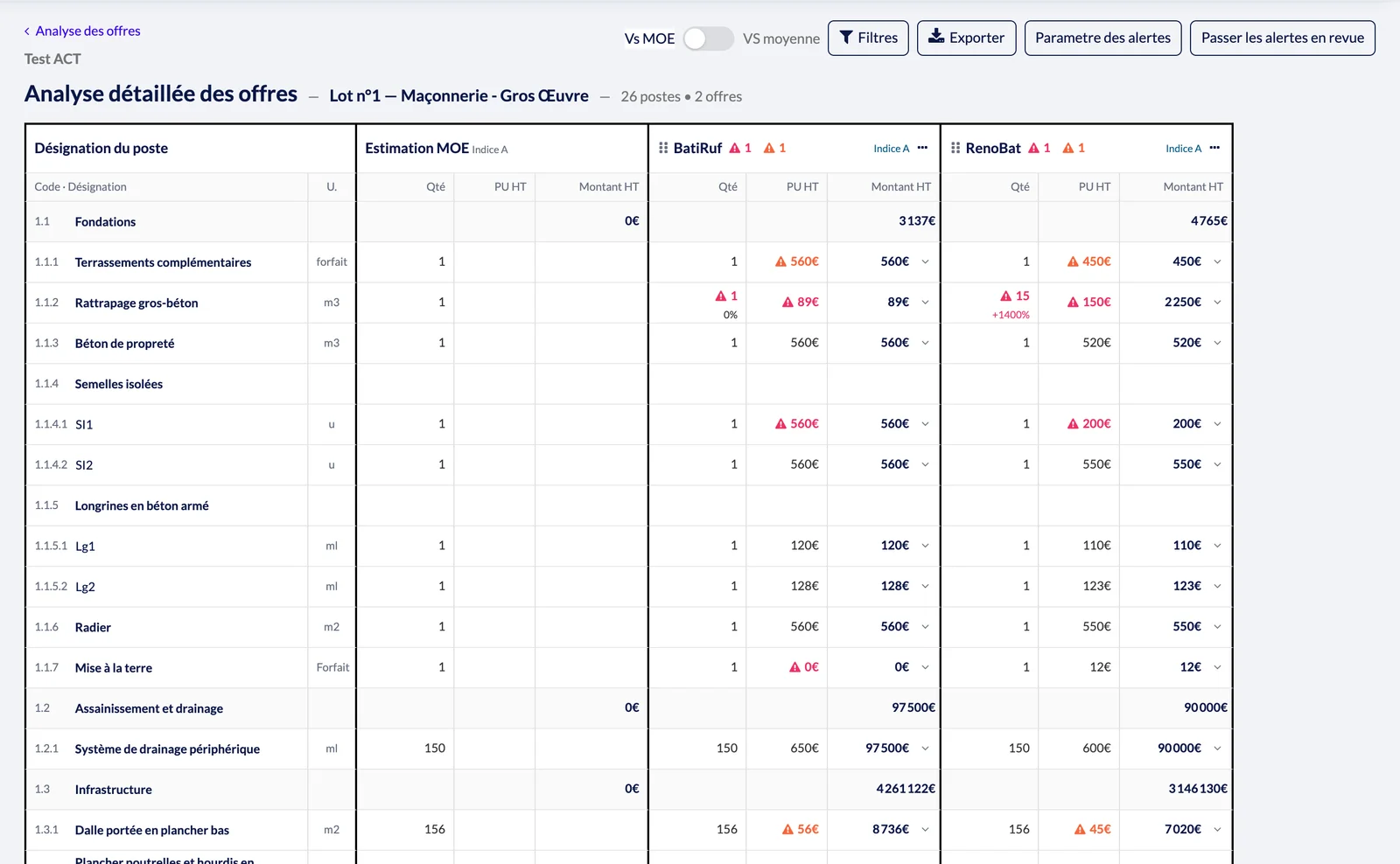
La première colonne reprend votre « Estimation MOE », avec l'indice du DCE. Chaque entreprise a ensuite sa colonne, avec l'indice qu'elle a chiffré et, pour chaque poste, la quantité, le prix unitaire HT et le montant HT. La dernière ligne donne le « Total du lot HT ».
Un pictogramme d'alerte s'affiche à côté d'une valeur qui sort des seuils, par exemple un prix unitaire très au-dessus de la moyenne ou une quantité différente de la vôtre. L'écart en pourcentage s'affiche sous la valeur.
Un écart de quantité est souvent plus parlant qu'un écart de prix : il signale un poste mal compris ou un métré différent.
Changer la référence de comparaison
L'interrupteur « Vs MOE » / « VS moyenne », en haut de l'écran, choisit la référence des écarts :
- « Vs MOE » compare chaque offre à votre estimation ;
- « VS moyenne » compare chaque offre à la moyenne des offres reçues.
Comparez à la moyenne quand votre estimation est incomplète ou quand le marché a bougé depuis que vous l'avez établie.
Traiter les alertes
- « Parametre des alertes » règle les seuils : voir Paramétrer les alertes de l'analyse.
- « Passer les alertes en revue » les parcourt entreprise par entreprise : voir Passer les alertes en revue et les envoyer à l'entreprise.
- « Filtres » et « Exporter » limitent l'affichage et sortent le tableau.
Cet article vous a aidé ?