
Construire des hypothèses de travaux
Sommaire
L'écran « Hypothèses de Travaux » compare plusieurs scénarios d'attribution : pour chaque lot, quelle entreprise retenir, et ce que cela donne au total par rapport à votre estimation.
C'est le tableau à présenter au maître d'ouvrage au moment du choix. Il montre le coût de chaque scénario et ce qu'il implique : offres complètes ou non, à jour ou non, avec ou sans alertes. Les hypothèses remplacent les anciennes variantes.
Pour l'ouvrir, cliquez sur « ACT » puis sur « Hypothèses » dans le menu du projet.
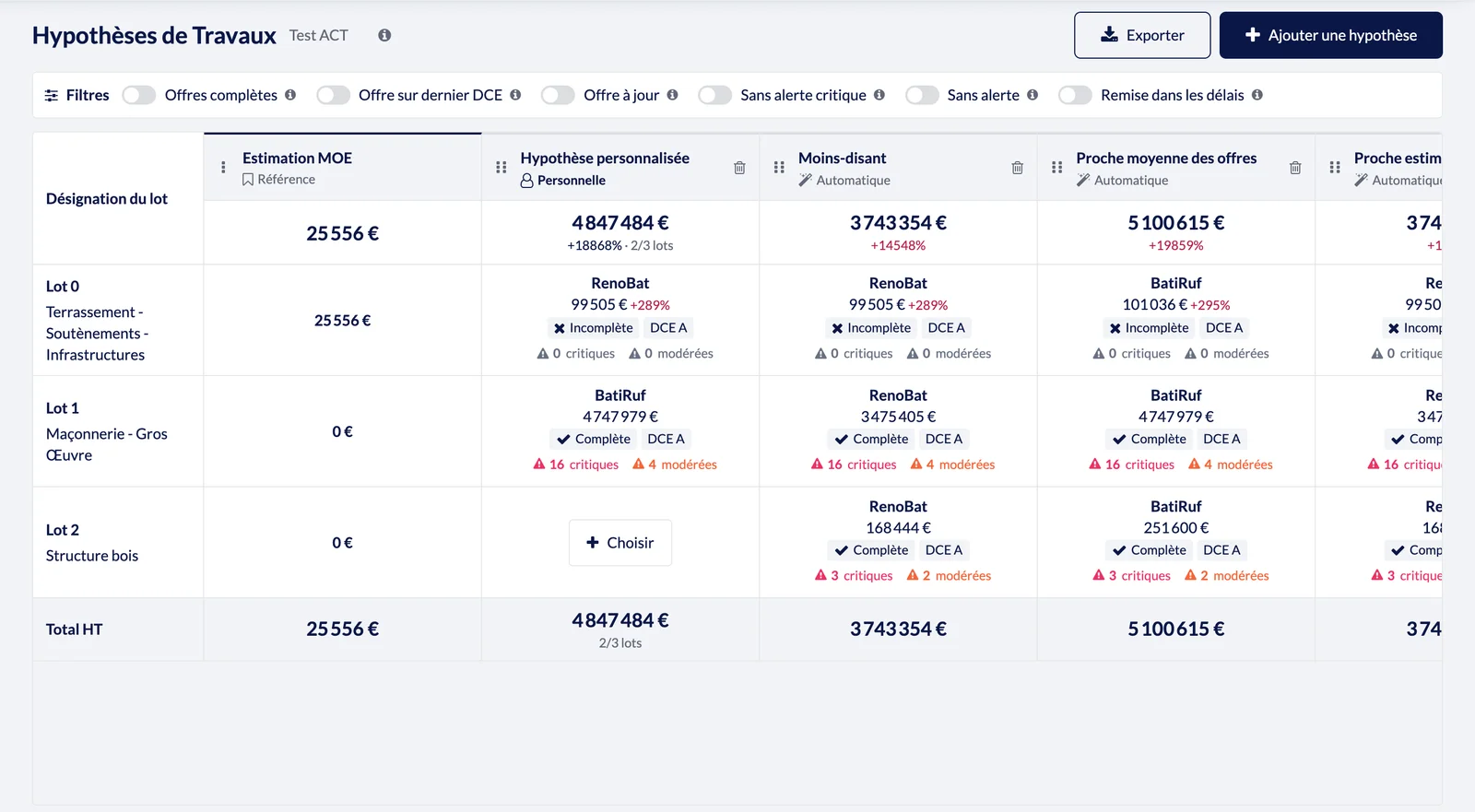
Lire le tableau
La première colonne reprend votre « Estimation MOE », marquée « Référence ». Chaque hypothèse a ensuite sa colonne : l'entreprise retenue pour chaque lot, son montant et son écart, la complétude de l'offre, l'indice du DCE chiffré et les alertes. La dernière ligne donne le « Total HT ».
Vous pouvez déplacer une colonne avec sa poignée, ou la supprimer avec l'icône de corbeille.
Créer une hypothèse
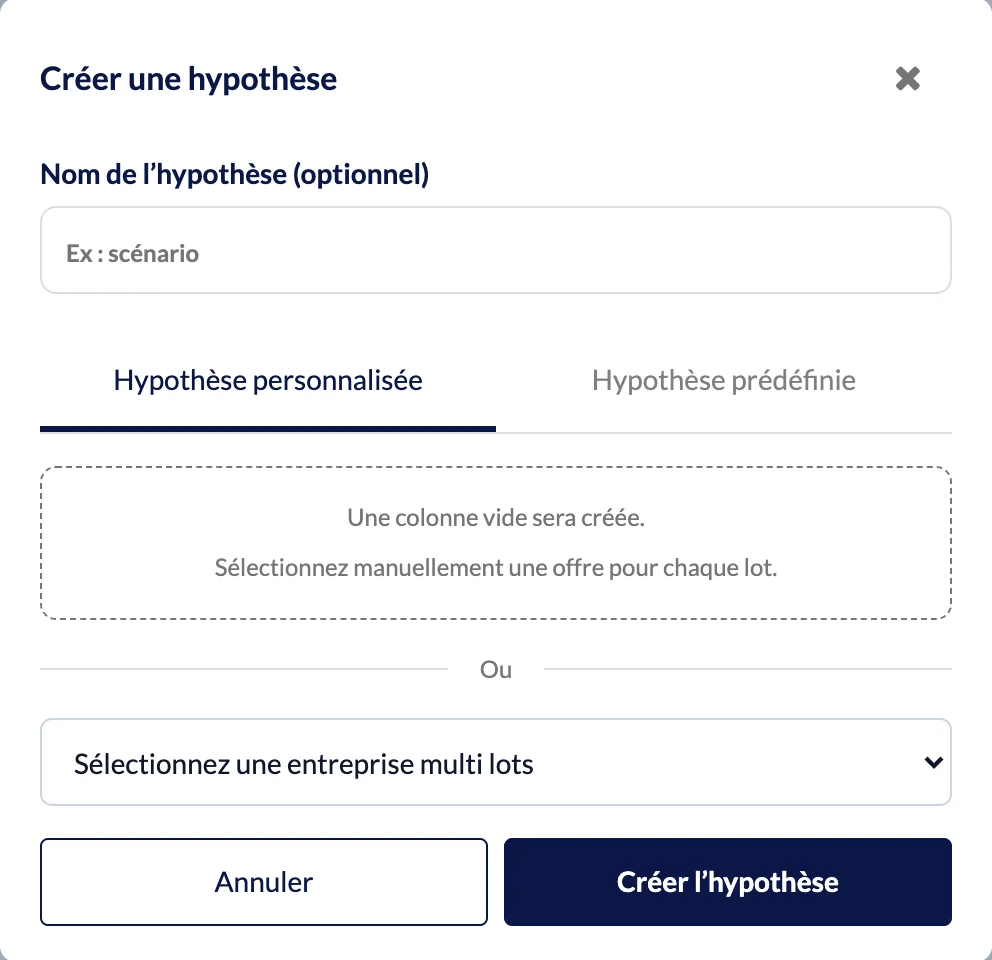
- Cliquez sur « Ajouter une hypothèse ».
- Donnez-lui un nom si vous le souhaitez (« Nom de l'hypothèse (optionnel) »).
- Choisissez le type d'hypothèse, puis cliquez sur « Créer l'hypothèse ».
Deux types sont proposés :
- Hypothèse personnalisée : une colonne vide se crée, et vous choisissez l'offre de chaque lot. Vous pouvez aussi partir d'une entreprise multi-lots.
- Hypothèse prédéfinie : AGLO compose l'hypothèse selon un critère, par exemple le moins-disant, l'offre la plus proche de la moyenne des offres ou la plus proche de l'estimation MOE.
Les hypothèses prédéfinies donnent des repères en un clic, que vous complétez ou ajustez ensuite selon le projet. L'hypothèse personnalisée sert à composer le scénario que vous recommandez, en tenant compte de ce que les prix seuls ne disent pas.
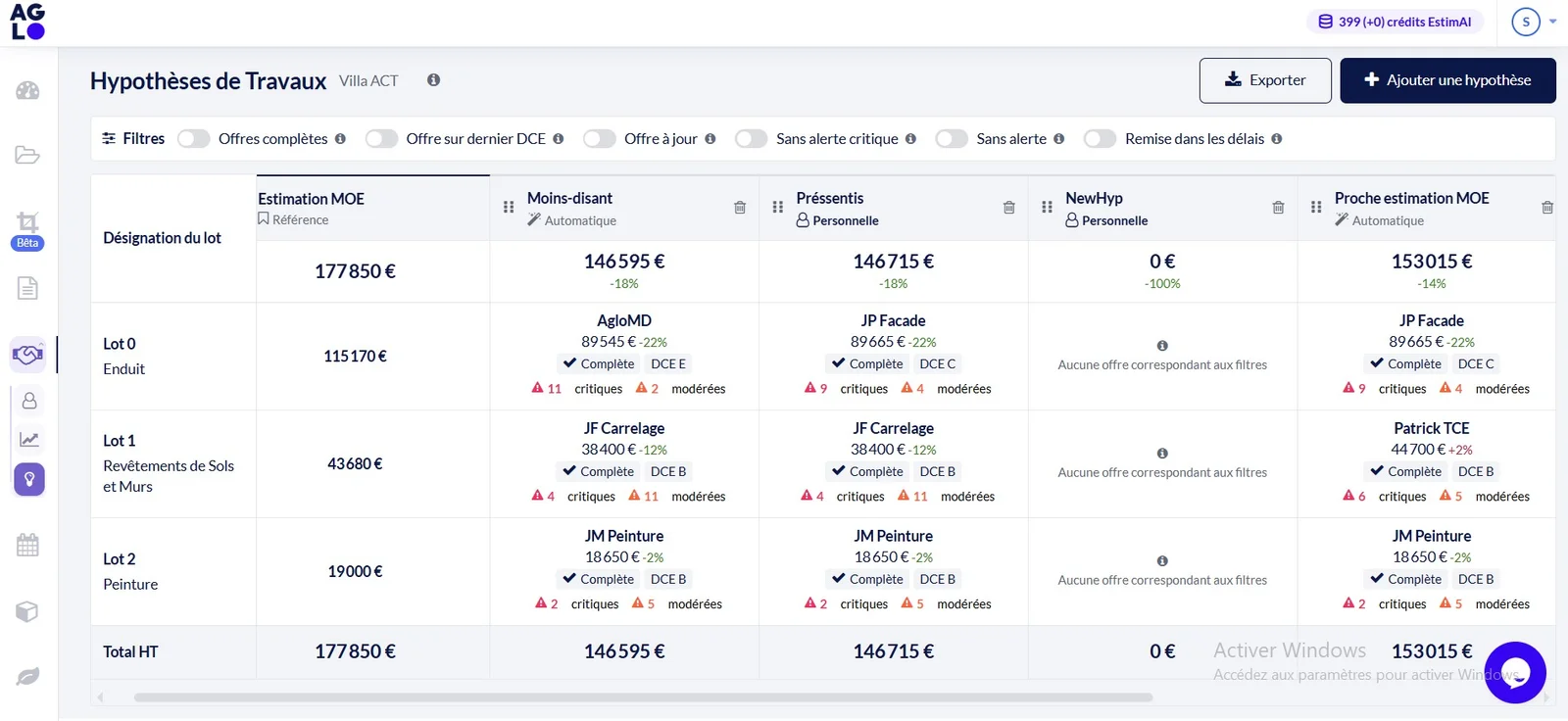
Comparer sur des offres cohérentes
Les « Filtres » en haut de l'écran écartent des hypothèses les offres qui ne se comparent pas aux autres :
- « Offres complètes » : tous les postes de la DPGF sont chiffrés ;
- « Offre sur dernier DCE » : l'offre porte sur la dernière version validée du DCE ;
- « Offre à jour » : l'offre correspond au dernier DCE envoyé à l'entreprise ;
- « Sans alerte critique » et « Sans alerte » ;
- « Remise dans les délais ».
Un moins-disant calculé sur une offre incomplète ou sur un ancien indice donne une fausse bonne nouvelle. Activez au moins « Offres complètes » et « Offre à jour » avant de présenter un scénario.
Exporter le tableau des hypothèses
Cliquez sur « Exporter » en haut de l'écran. Le tableau d'hypothèses simplifié synthétise les choix retenus et le coût final du chantier : c'est le document à partager avec le maître d'ouvrage ou à joindre à votre rapport d'analyse.
Cet article vous a aidé ?